
 中文 | CNY
 English | USD
 Русский | RUB












LinkedIn — популярная профессиональная социальная сеть, которой пользуются люди по всему миру. Пользователи могут входить в свой профиль с помощью аккаунта и пароля. Если вы хотите повысить безопасность аккаунта или подозреваете, что ваш пароль мог быть скомпрометирован, рекомендуется своевременно изменить пароль для входа в LinkedIn. Ниже представлено подробное руководство по изменению пароля LinkedIn.
1. Изменение пароля через веб-версию на компьютере
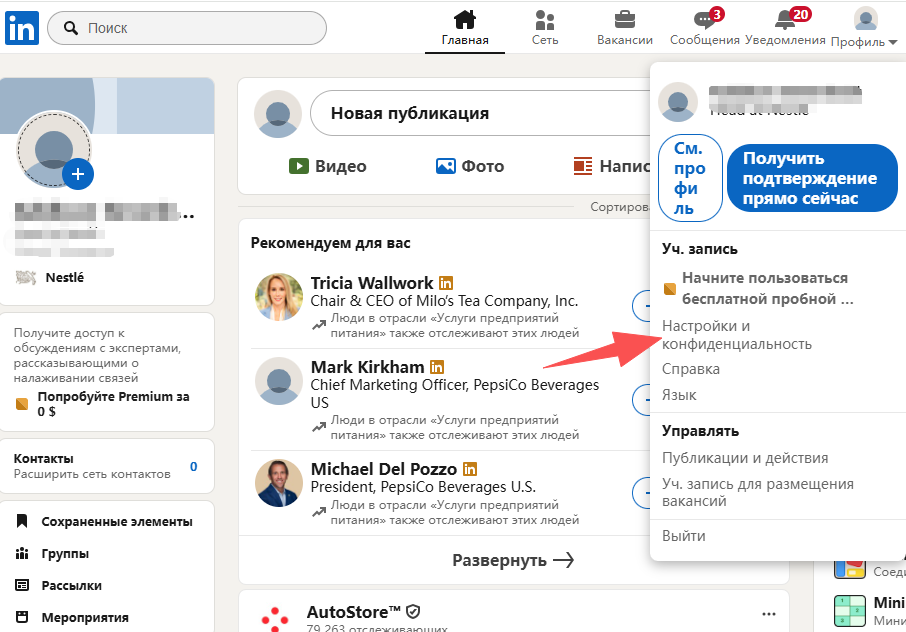
Сначала откройте официальный сайт LinkedIn и войдите в свой аккаунт. После успешного входа нажмите на фотографию профиля в верхней части страницы и выберите Settings & Privacy(Настройки и конфиденциальность).
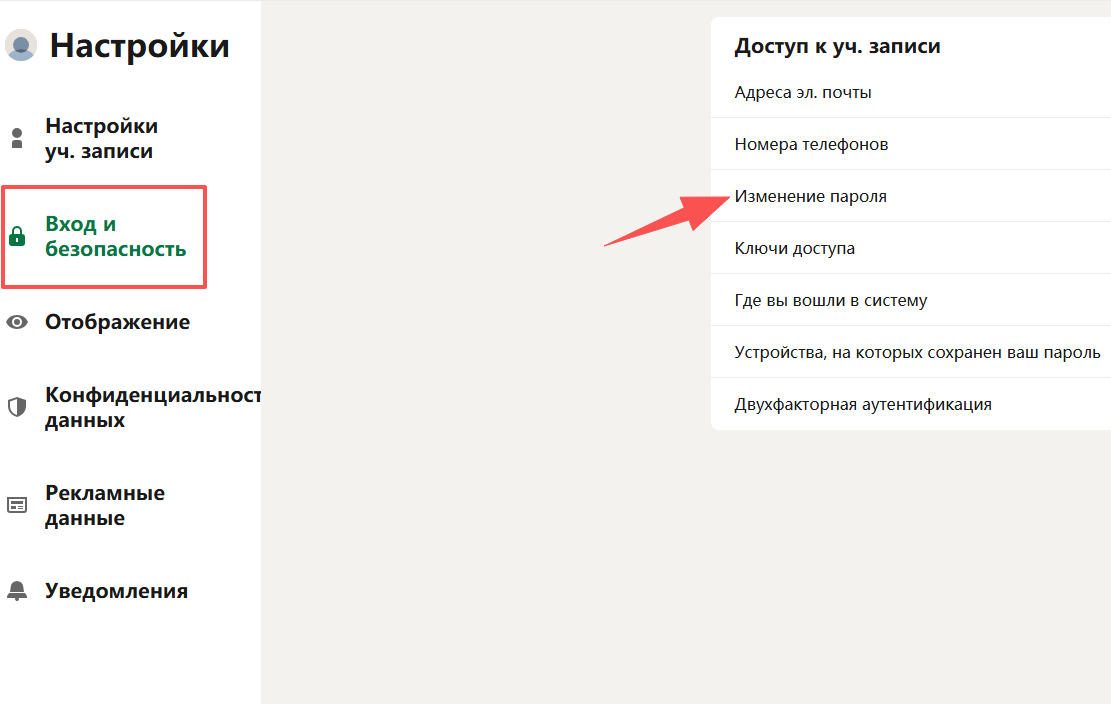
В разделе настроек найдите пункт Sign in & security(Вход и безопасность), затем в соответствующих настройках безопасности выберите Change password(Изменить пароль).
После перехода на страницу изменения пароля система обычно попросит ввести текущий пароль, а затем новый пароль. Повторно введите новый пароль для подтверждения и нажмите Change password(Изменить пароль), чтобы завершить процесс.
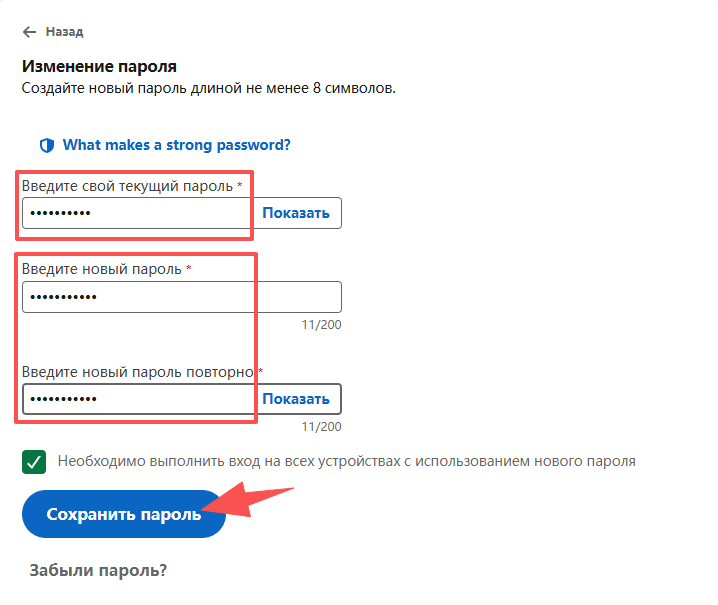
Рекомендуется установить новый пароль, который сложно подобрать. Можно использовать комбинацию прописных и строчных букв, цифр и специальных символов. Не рекомендуется использовать в пароле дату рождения, номер телефона или простые последовательности цифр.
2. Что делать, если вы забыли пароль?
Если вы больше не можете войти в LinkedIn и не знаете текущий пароль, на странице входа выберите Forgot password?(Забыли пароль?).
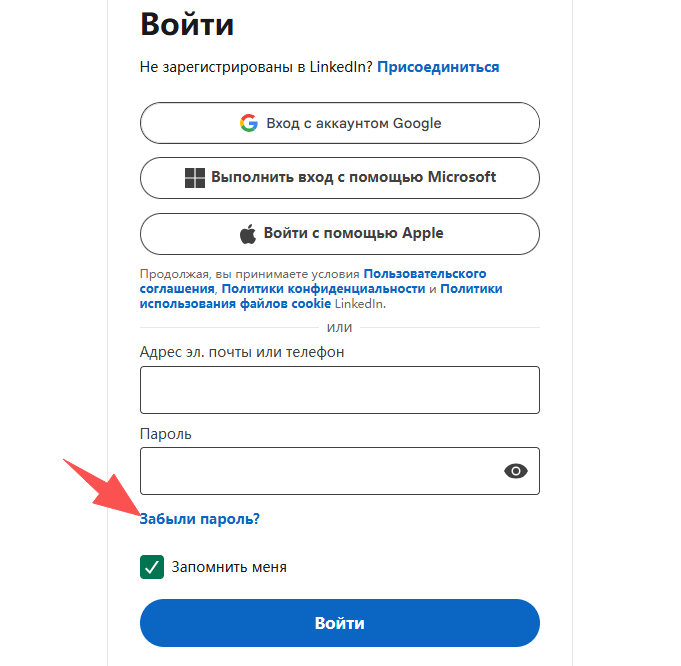
Введите адрес электронной почты или номер телефона, привязанный к вашему аккаунту LinkedIn. Следуйте инструкциям, чтобы получить код подтверждения или письмо для сброса пароля, а затем установите новый пароль.
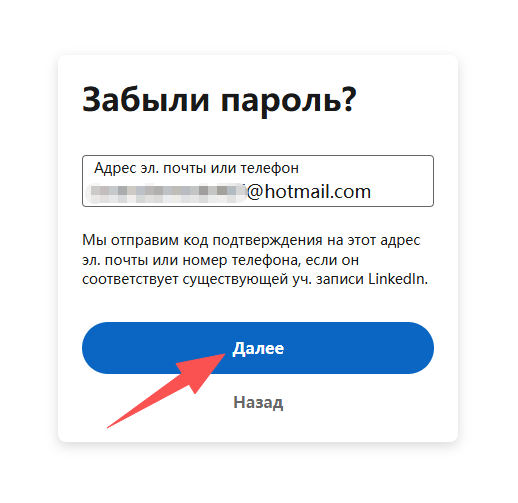
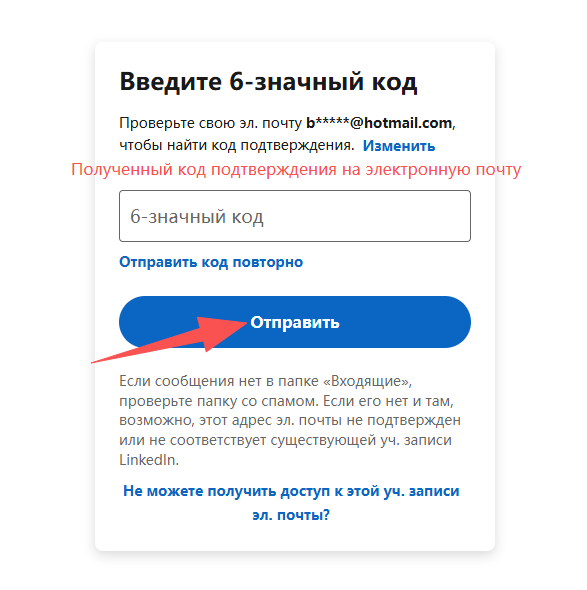
Если вы не получаете код подтверждения или письмо для сброса пароля, проверьте папку «Спам» и убедитесь, что используете адрес электронной почты или номер телефона, привязанный к вашему аккаунту LinkedIn.
3. Важные моменты после изменения пароля
После изменения пароля рекомендуется проверить устройства, на которых выполнен вход в аккаунт, а также настройки безопасности. Если вы обнаружили неизвестное устройство или подозрительную активность входа, необходимо своевременно принять соответствующие меры безопасности.
Также не рекомендуется передавать пароль LinkedIn другим людям или вводить пароль аккаунта и коды подтверждения на неизвестных сайтах. Для дополнительной защиты аккаунта можно включить двухфакторную аутентификацию (2FA) в доступных настройках безопасности LinkedIn.
Итог
Изменить пароль LinkedIn можно через Settings & Privacy → Sign in & security → Change password. Регулярная проверка информации о безопасности аккаунта и использование уникального пароля высокой сложности помогут снизить риск несанкционированного доступа. Если вы забыли текущий пароль, воспользуйтесь функцией Forgot password? на странице входа, чтобы сбросить пароль.