
 中文 | CNY
 English | USD
 Русский | RUB












В процессе управления страницей Facebook некоторые пользователи могут столкнуться с ситуацией, когда страница заблокирована и невозможно изменить название страницы, фото профиля, описание или другие данные. При возникновении подобных проблем не рекомендуется многократно повторять попытки внесения изменений, поскольку это может дополнительно активировать проверку безопасности Facebook. В зависимости от отображаемого уведомления можно провести диагностику и устранить проблему следующими способами.
I. Описание проблемы
Некоторые пользователи Facebook могут столкнуться со следующими ситуациями:
-
Страница или аккаунт временно заблокированы
-
Невозможно изменить имя, фото профиля или личную информацию
-
После входа система требует пройти дополнительную проверку
-
При изменении данных появляется сообщение об ошибке или другое необычное уведомление
-
В браузере сохранена старая сессия входа, из-за чего процесс проверки не отображается корректно
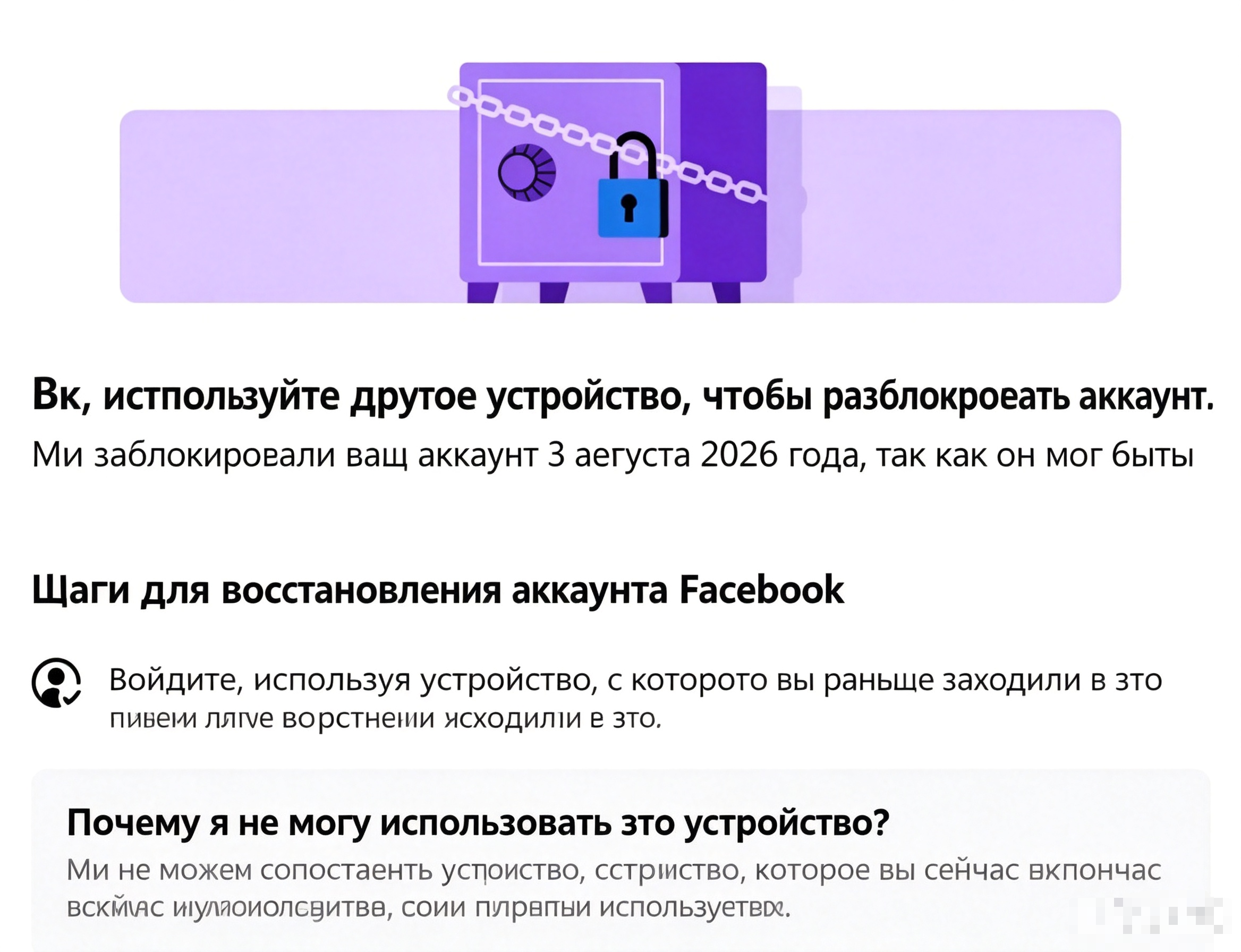
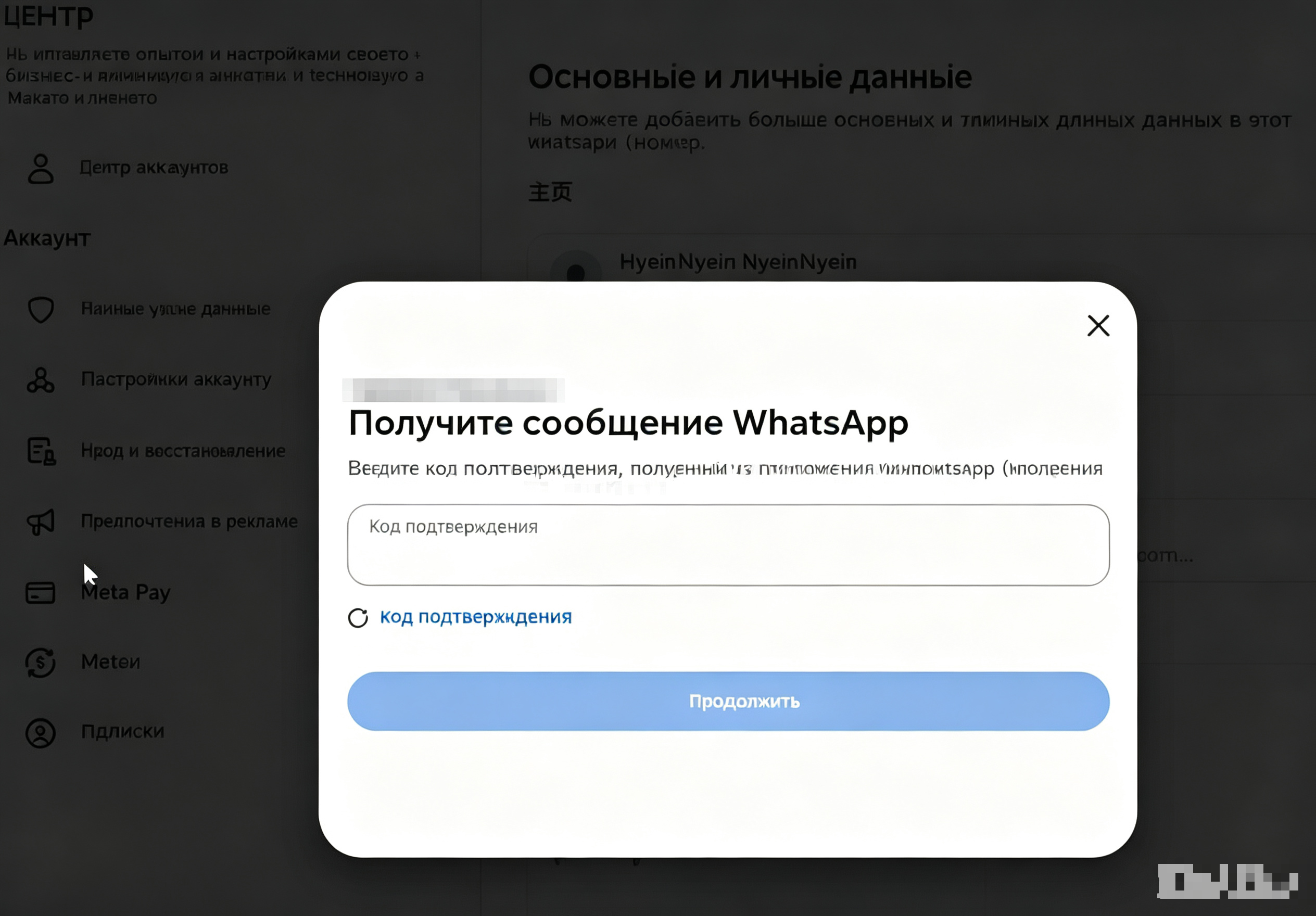
Такие ситуации обычно связаны с проверкой безопасности аккаунта, изменением среды входа, кэшем браузера или механизмами контроля рисков платформы.
II. Рекомендуемые основные способы диагностики
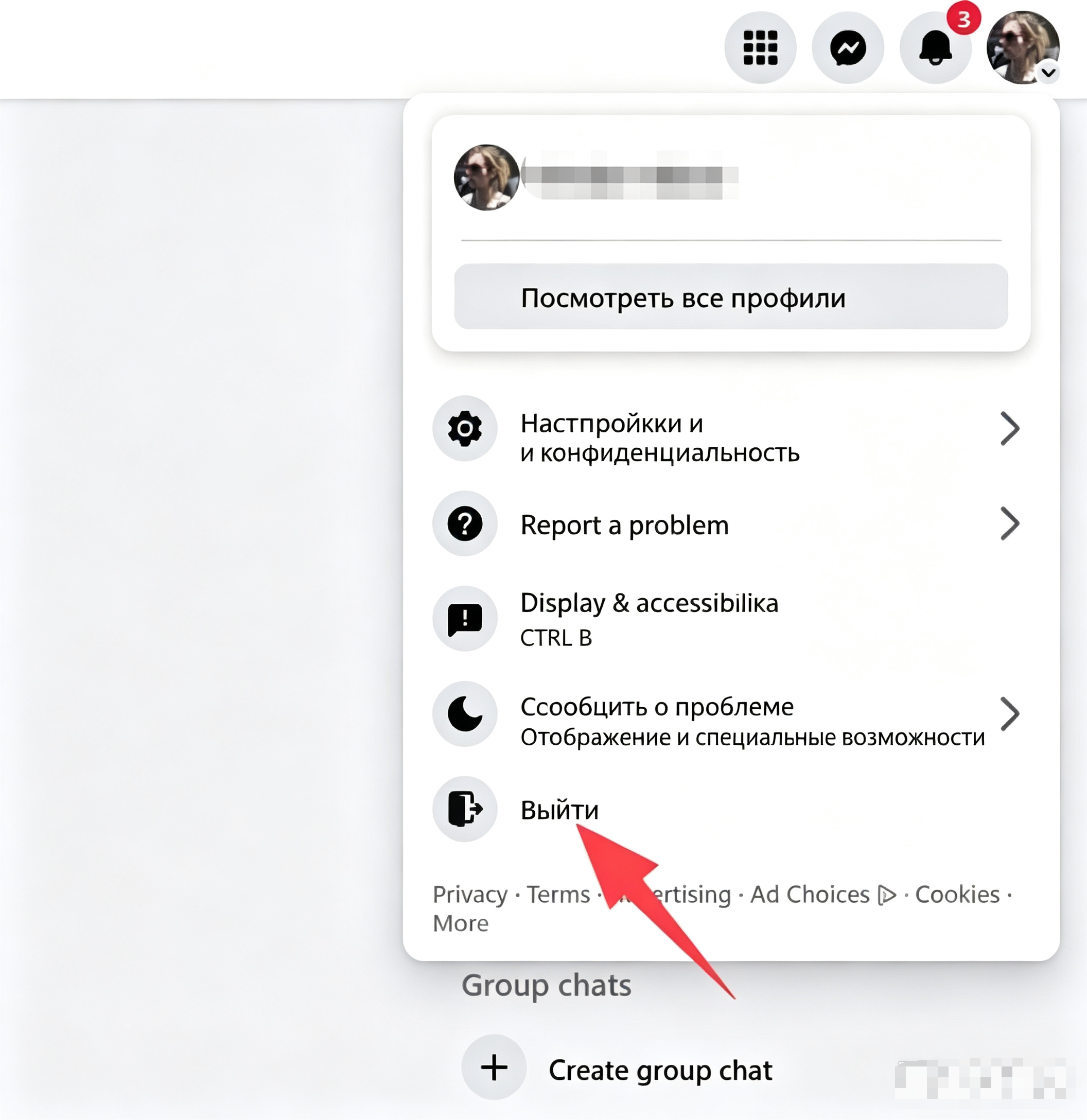
1. Выйдите из текущего аккаунта
Если Facebook уже открыт и аккаунт авторизован в браузере: корректно выйдите из аккаунта Facebook / не продолжайте многократно пытаться изменить личную информацию / закройте текущую страницу Facebook.
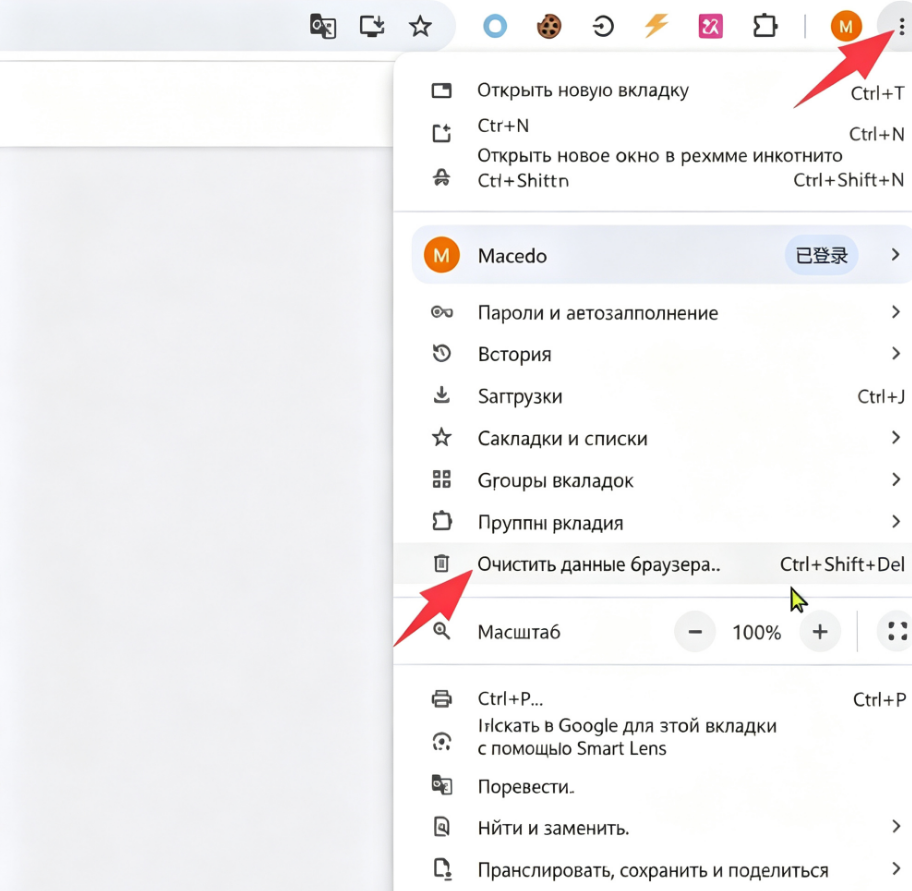
2. Очистите данные входа в браузере
Можно удалить связанные с Facebook Cookies / кэш / данные сайта / сохранённые данные для входа, после чего заново открыть браузер.
Не рекомендуется удалять все данные браузера. Достаточно очистить данные, относящиеся к Facebook.
3. Выполните повторный вход
Для повторного входа используйте официальный поддерживаемый Facebook способ авторизации с помощью логина и пароля.
Если система требует SMS-код подтверждения / подтверждение личности / двухфакторную аутентификацию (2FA) / подтверждение безопасности, выполните проверку в соответствии с инструкциями на странице.
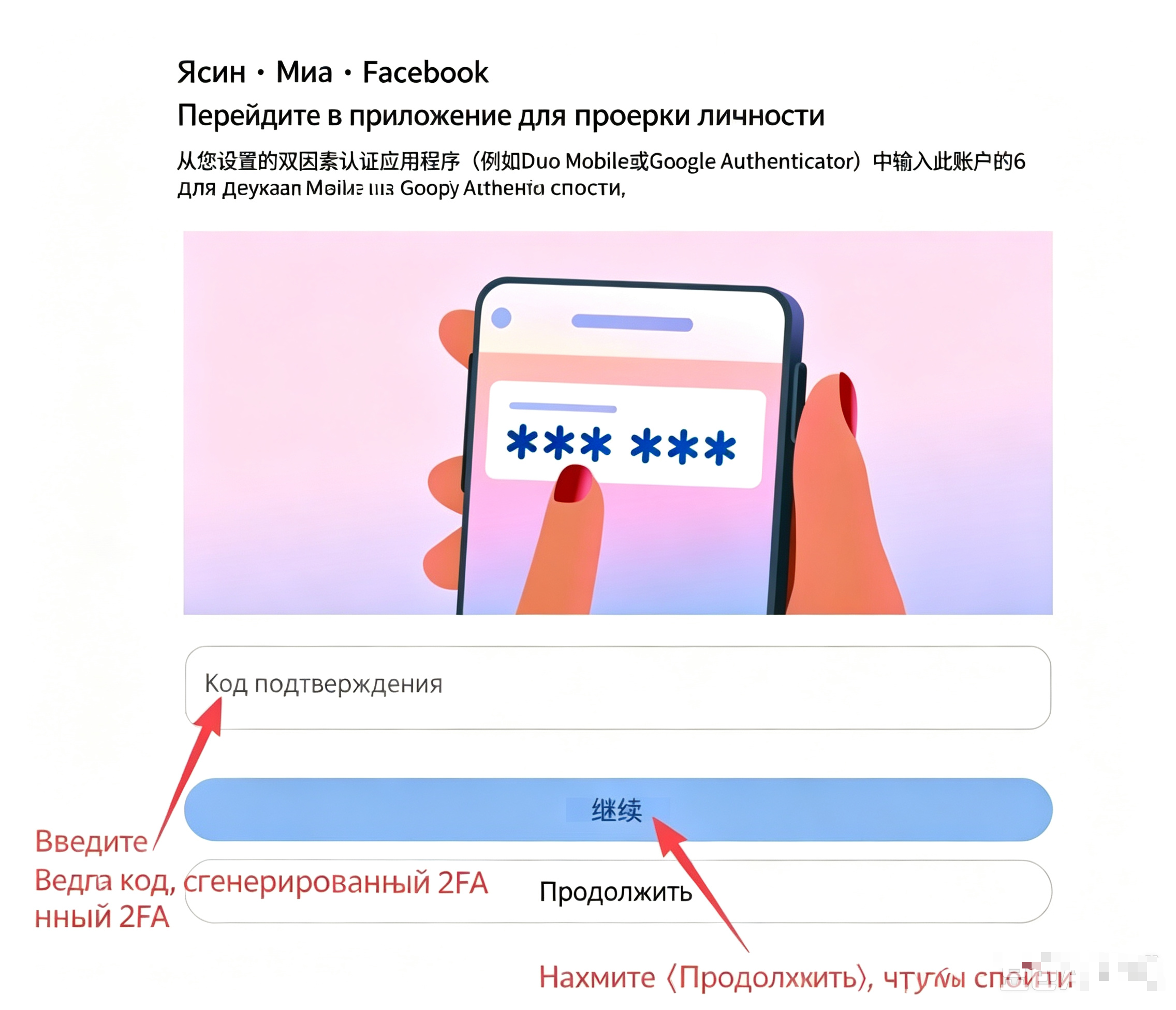
4. Если появляется дополнительная проверка безопасности
Если после повторного входа появляется страница дополнительной проверки, это означает, что Facebook проверяет личность владельца аккаунта.
Рекомендуется:
-
Пройти проверку в соответствии с инструкциями на странице.
-
Использовать электронную почту или номер телефона, которые изначально были привязаны к аккаунту.
-
Не отправлять запрос на проверку повторно несколько раз подряд.
-
После прохождения проверки дождаться восстановления статуса аккаунта.
-
После восстановления аккаунта снова попробовать изменить личную информацию.
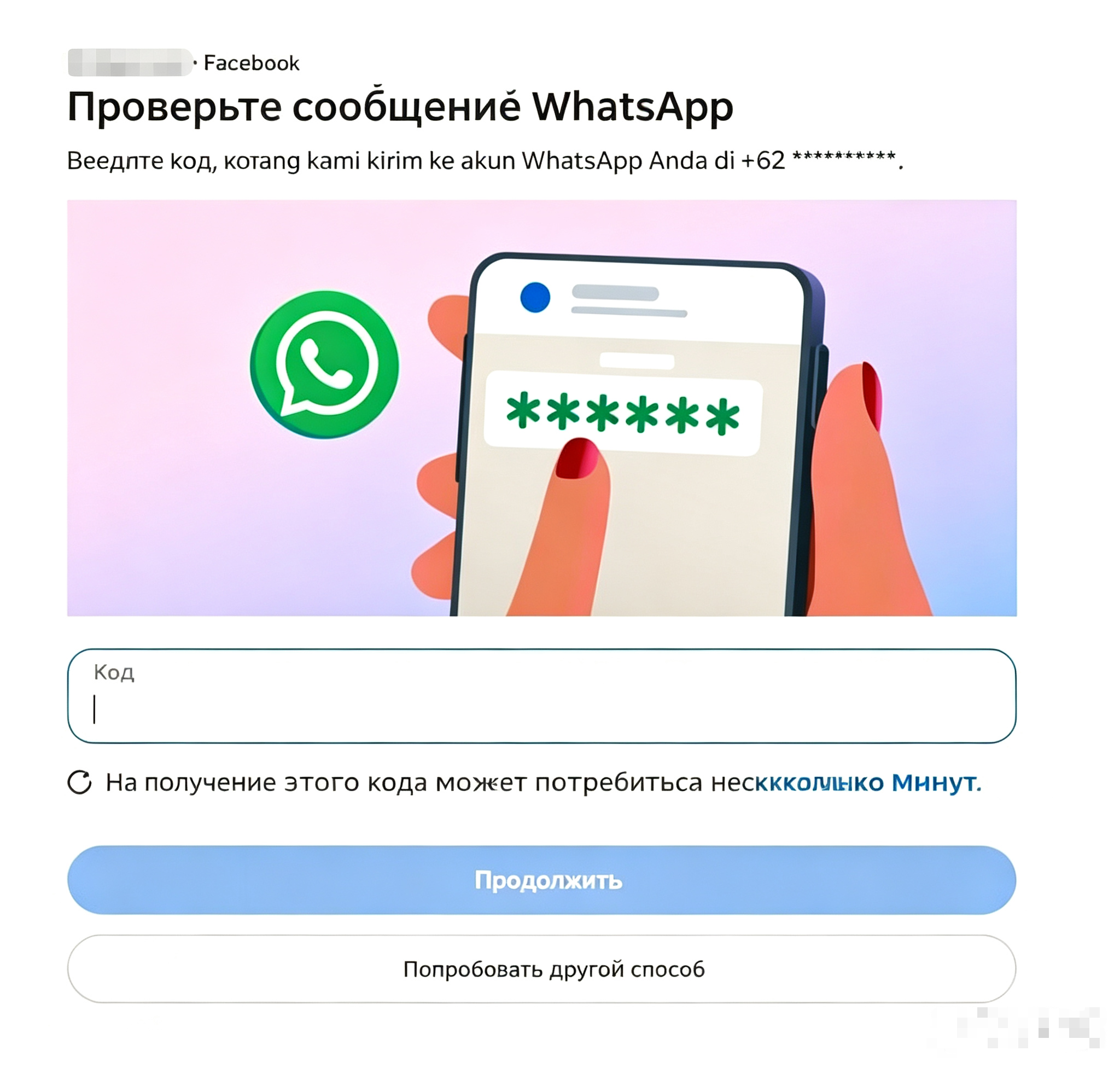
5. Если смена браузера не помогает
Можно использовать другой обычный и чистый браузер для проверки возможности входа.
Например: Chrome / Edge / Firefox / Safari
Однако не рекомендуется постоянно менять браузеры, устройства или IP-адреса для повторного тестирования, поскольку частая смена среды входа может, наоборот, привести к дополнительным проверкам безопасности.
III. Если страницу по-прежнему невозможно изменить
Если после прохождения проверки по-прежнему невозможно изменить имя, фото профиля или другие данные, не рекомендуется продолжать многократно повторять попытки.
Можно проверить:
Настройки → Статус аккаунта / Входящие службы поддержки → Проверьте наличие ограничений или уведомлений безопасности
Если Facebook явно сообщает об ограничении аккаунта, необходимо следовать официальной процедуре обжалования или подтверждения личности.
IV. Часто задаваемые вопросы
Q1: Почему я могу нормально войти в аккаунт, но не могу изменить данные?
Успешный вход в аккаунт не означает, что все функции аккаунта уже восстановлены. Facebook может ограничивать только определённые чувствительные операции, например изменение имени, адреса электронной почты, номера телефона или другой личной информации.
Q2: Почему после повторных входов появляется ещё больше проверок?
Facebook оценивает безопасность с учётом таких факторов, как устройство входа, сетевое окружение и частота действий. Частые входы и выходы из аккаунта, смена устройств или изменение данных за короткий период могут привести к дополнительной проверке.
Q3: Нужно ли постоянно менять браузер?
Не рекомендуется.
Если вы уже можете нормально войти в аккаунт, лучше использовать стабильное устройство и браузер, а не постоянно менять среду входа.
Q4: Что делать, если после входа с помощью Cookies возникает ошибка?
Если Cookies приводят к некорректному состоянию входа, рекомендуется выйти из аккаунта и очистить соответствующие данные сайта, а затем повторно пройти проверку с помощью официального поддерживаемого Facebook способа входа.
V. Заключение
При возникновении проблем с Facebook, таких как «страница заблокирована, невозможно изменить название или другие данные», рекомендуется действовать в следующем порядке:
Выйти из аккаунта → Очистить данные сайта → Выполнить обычный вход с помощью аккаунта и пароля → Пройти официальную проверку безопасности → Дождаться снятия ограничения → Повторно изменить данные
Не следует использовать поддельные данные для проверки, чужие Cookies, способы обхода 2FA или другие методы для обхода механизмов безопасности Facebook.