
 中文 | CNY
 English | USD
 Русский | RUB












为确保邮件在发送时显示正确的发件人信息,用户可通过Gmail网页版修改账户的显示名称。此名称将出现在收件人邮箱中“发件人”一栏,用于识别邮件来源。以下为具体操作步骤及注意事项:
一、操作步骤
登录账户
使用浏览器访问 https://mail.google.com,输入您的谷歌账号和密码登录。
进入设置页面
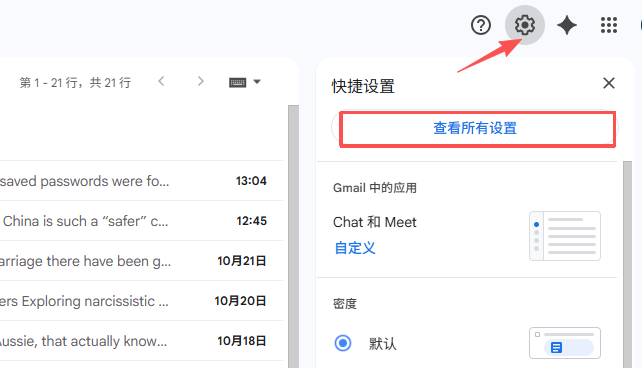
登录后,点击页面右上角的“齿轮”图标,在下拉菜单中选择“查看所有设置”。
打开“账户和导入”选项卡
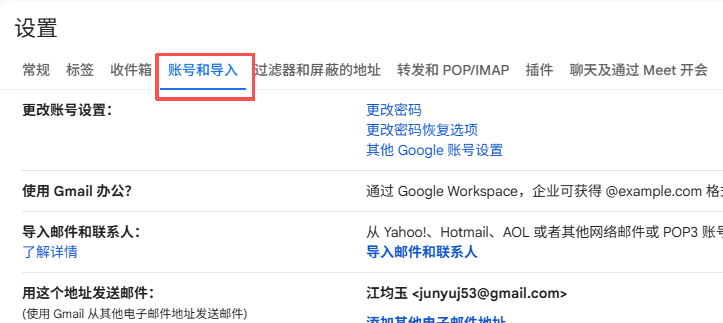
在设置界面上方的选项栏中,点击“账户和导入”。
修改显示名称
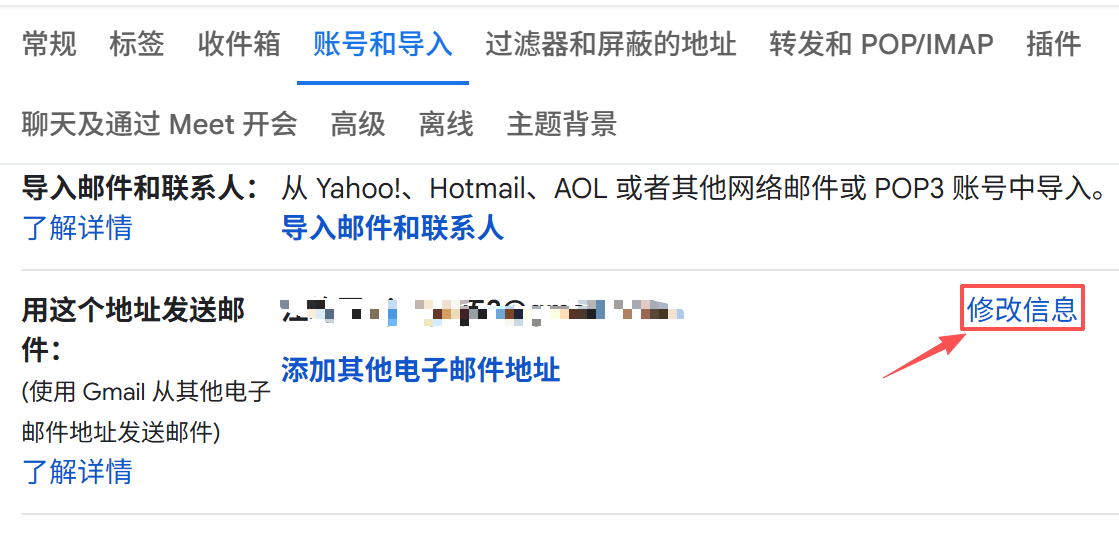
在“用这个地址发送邮件”区域,找到当前使用的邮箱地址,点击其右侧的“修改信息”。
输入新名称并保存
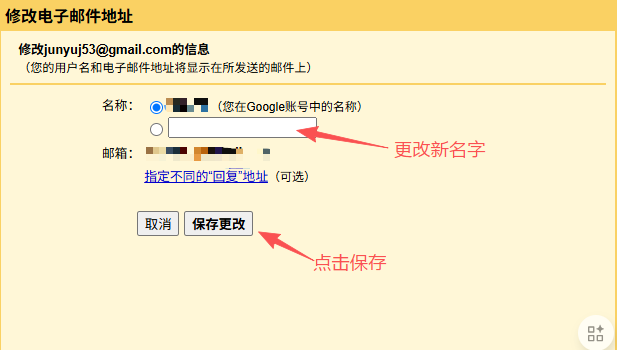
在弹出的窗口中输入您希望显示的新名称,确认无误后点击“保存更改”。
二、重要说明
仅修改显示名称
此操作不会影响您的邮箱地址或账户登录信息,仅修改邮件中“发件人”显示的名称。
同步与缓存问题
若收件人仍看到旧名称,可能是由于其邮箱或联系人缓存未刷新。建议对方稍后查看,或清除联系人缓存后重新加载邮箱。
适用范围
修改后的显示名称将适用于通过Gmail网页版或已同步的邮件客户端(如Outlook、Apple Mail)发送的邮件。但部分第三方邮件客户端可能需要重新同步或手动更新设置。
通过以上步骤,即可顺利更新您的Gmail发件人显示名称,从而使邮件信息更加规范、统一。