
 中文 | CNY
 English | USD
 Русский | RUB












LinkedIn(领英)是全球常用的职业社交平台,用户可以通过账号与密码登录个人主页,如果需要提高账号安全性或者怀疑密码存在泄露风险,可以及时修改 LinkedIn 登录密码,下面为大家介绍 LinkedIn 修改密码的详细操作方法。
一、电脑网页版修改密码
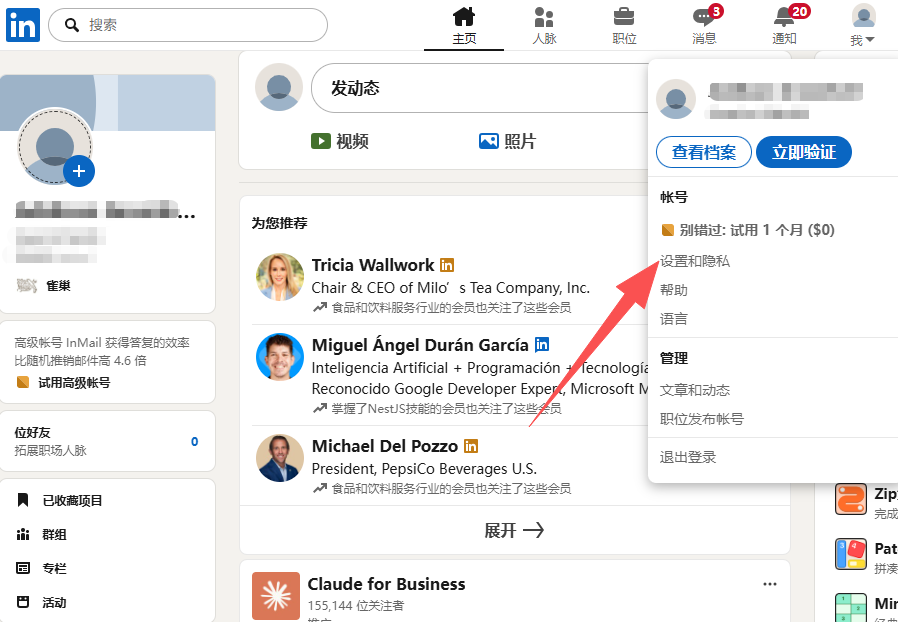
首先打开 LinkedIn 官方网站并登录账号,登录成功后点击页面顶部的个人头像,进入 Settings & Privacy(设置和隐私)。
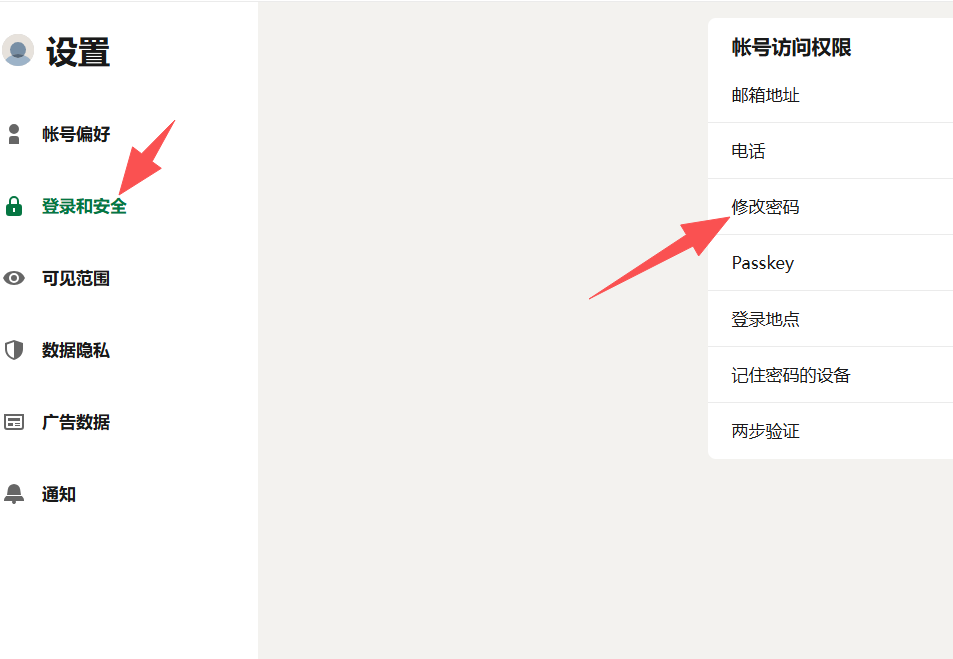
进入设置页面后,找到 Sign in & security(登录和安全)选项,在相关安全设置中找到 Change password(修改密码)。
点击进入后,系统通常会要求输入当前密码,然后填写新的登录密码,按照页面提示再次输入新密码进行确认,最后点击 Change password(修改密码)即可完成操作。
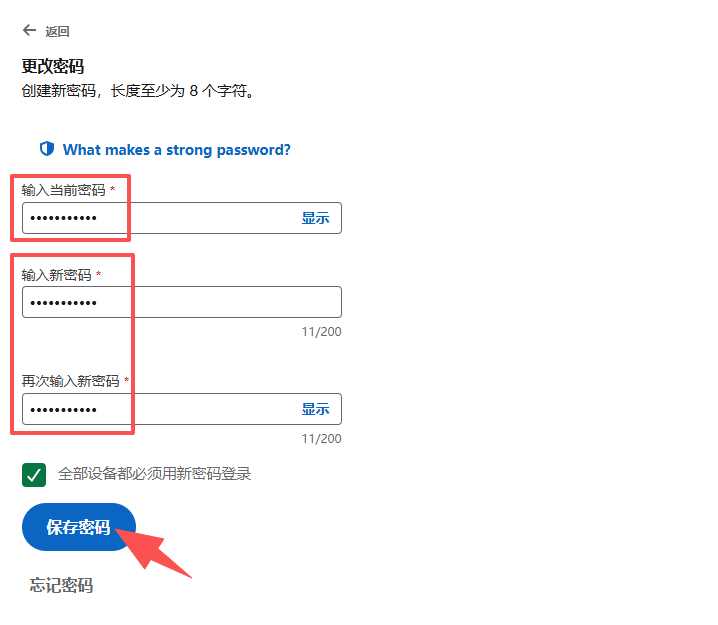
建议设置一个不容易被猜到的新密码,可以使用大小写字母、数字以及特殊字符进行组合,同时避免使用生日、手机号或过于简单的连续数字。
二、忘记密码怎么办?
如果已经无法登录 LinkedIn,不能提供当前密码,可以在登录页面选择 Forgot password?(忘记密码?)。
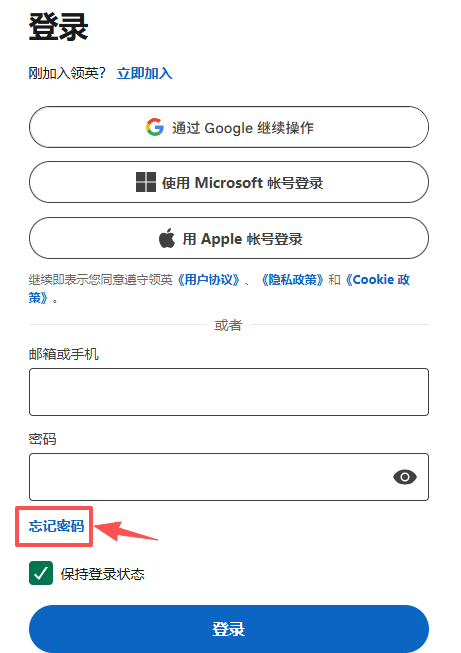
输入注册 LinkedIn 时使用的邮箱地址或手机号,按照页面提示接收验证码或密码重置邮件,然后根据提示设置新的登录密码。
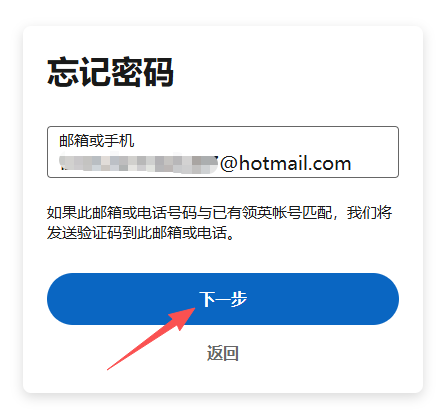
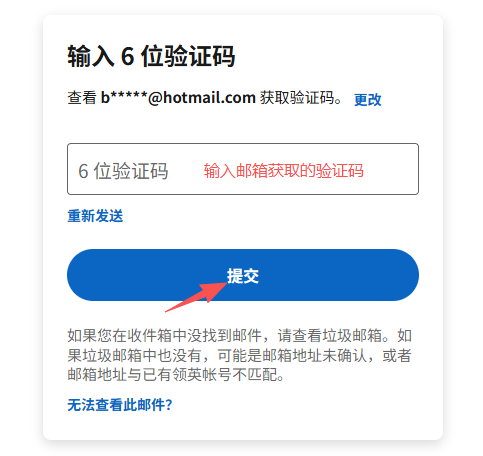
如果无法接收验证码或重置邮件,可以检查垃圾邮件文件夹,并确认使用的是与 LinkedIn 账号绑定的邮箱或手机号。
三、修改密码后的注意事项
修改密码后,建议检查账号的登录设备和安全设置,如果发现陌生设备或异常登录记录,应及时进行安全处理。
同时,不建议将 LinkedIn 密码提供给其他人,也不要在陌生网站输入账号密码或验证码,为了进一步保护账号,可以根据 LinkedIn 当前提供的安全选项开启双重验证(2FA)。
总结
LinkedIn 修改密码主要通过 Settings & Privacy → Sign in & security → Change password 完成,定期检查账号安全信息并使用独立且强度较高的密码,可以降低账号被未经授权访问的风险,如果忘记原密码,则可以通过登录页面的 Forgot password? 功能进行密码重置。